Cách xuống hàng trong Excel
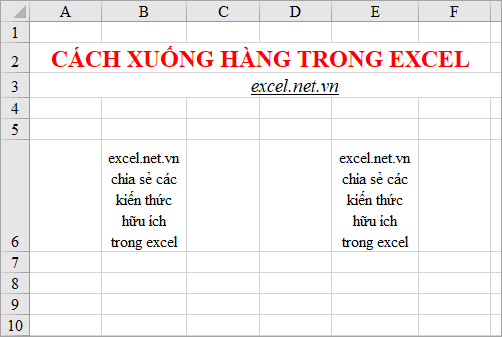
Trong trang tính Excel có những văn bản dài hơn so với độ rộng ô nên nó bị tràn dữ liệu sang các ô khác hoặc không hiển thị hết văn bản.

Trong trang tính Excel có những văn bản dài hơn so với độ rộng ô nên nó bị tràn dữ liệu sang các ô khác hoặc không hiển thị hết văn bản.

Trong Excel các bạn có thể tính tổng bằng nhiều cách ví dụ như sử dụng toán tử + hoặc tính tổng dựa trên thanh trạng thái.
Trong quá trình xử lý dữ liệu trong Excel sẽ có nhiều lúc các bạn phải làm việc với những dữ liệu có số lượng bản ghi lớn.
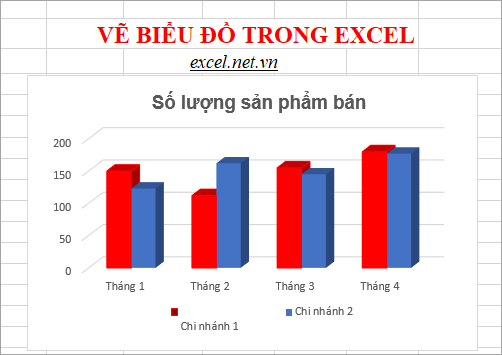
Excel cung cấp cho người sử dụng rất nhiều loại biểu đồ, các bạn có thể dễ dàng lựa chọn cho mình những biểu đồ phù hợp với mục đích biểu diễn số liệu của bạn.
Nếu các bạn chỉ làm việc với các file dữ liệu trong Excel thì các bạn sẽ không cần đánh số trang.
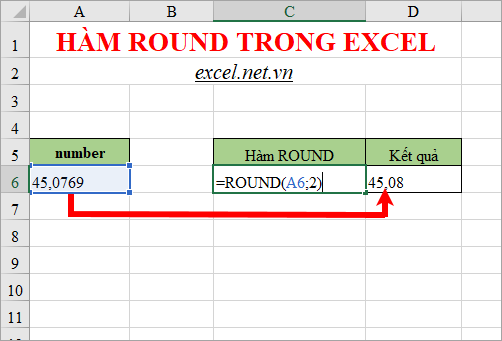
Sử dụng hàm Round để làm tròn số tới một chữ số xác định, đây là một hàm cơ bản và được sử dụng khá phổ biến trong toán học.
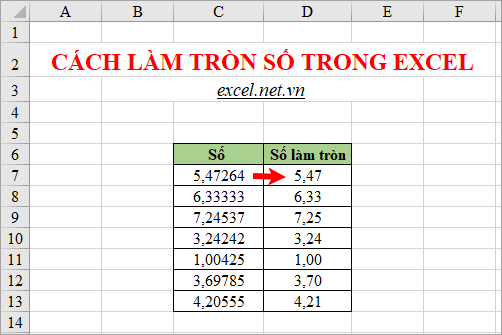
Chữ số trong bảng tính Excel của bạn có nhiều số sau số thập phân, hay kết quả của phép nhân chia cũng tạo ra những số có nhiều số sau số thập phân.
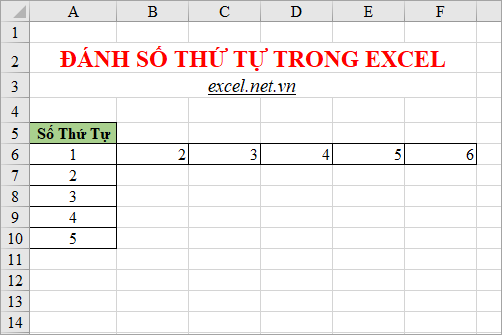
Khi làm việc với các danh sách trong Excel thì việc đánh số thứ tự cho các hàng hay các cột giúp các bạn dễ dàng quản lý và xử lý các hàng và cột hơn.

Bảng tính Excel cung cấp cho các bạn rất nhiều hàm được phân chia theo từng nhóm hàm khác nhau, với mục đích chung là xử lý dữ liệu về từng mảng khác nhau.
Trong quá trình làm việc với bảng tính Excel, thay vì thao tác các bước bằng con trỏ chuột thì các bạn có thể sử dụng các phím tắt, tổ hợp phím tắt để tiết kiệm thời gian thao tác hơn.
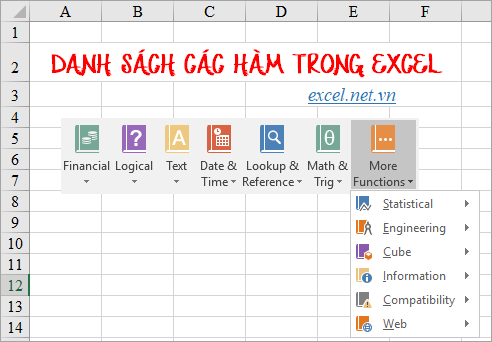
Các hàm trong Excel rất đa dạng, ngay cả những bạn thường xuyên làm việc với Excel cũng chưa chắc đã nhớ được tất cả các hàm trong Excel.

Trong Excel, dữ liệu dài hơn độ rộng của ô sẽ bị tràn sang ô khác, nhìn rất rối mắt. Vì thế các bạn muốn xuống dòng, ngắt dòng trong Excel để dữ liệu hiển thị đầy đủ hơn, không bị ẩn hoặc bị tràn sang ô khác.